知识图谱视图 V2:重建后的快速可视化
图谱是什么
知识图谱(Knowledge Graph)把你的所有页面渲染成一张网络:
- 每个节点 = 一个页面
- 每条连线 = 一条链接(双向链接的两个方向合并显示为一条线)
- 节点大小 = 被引用次数(被引用越多,节点越大)
- 颜色可以自定义(按命名空间或属性着色)
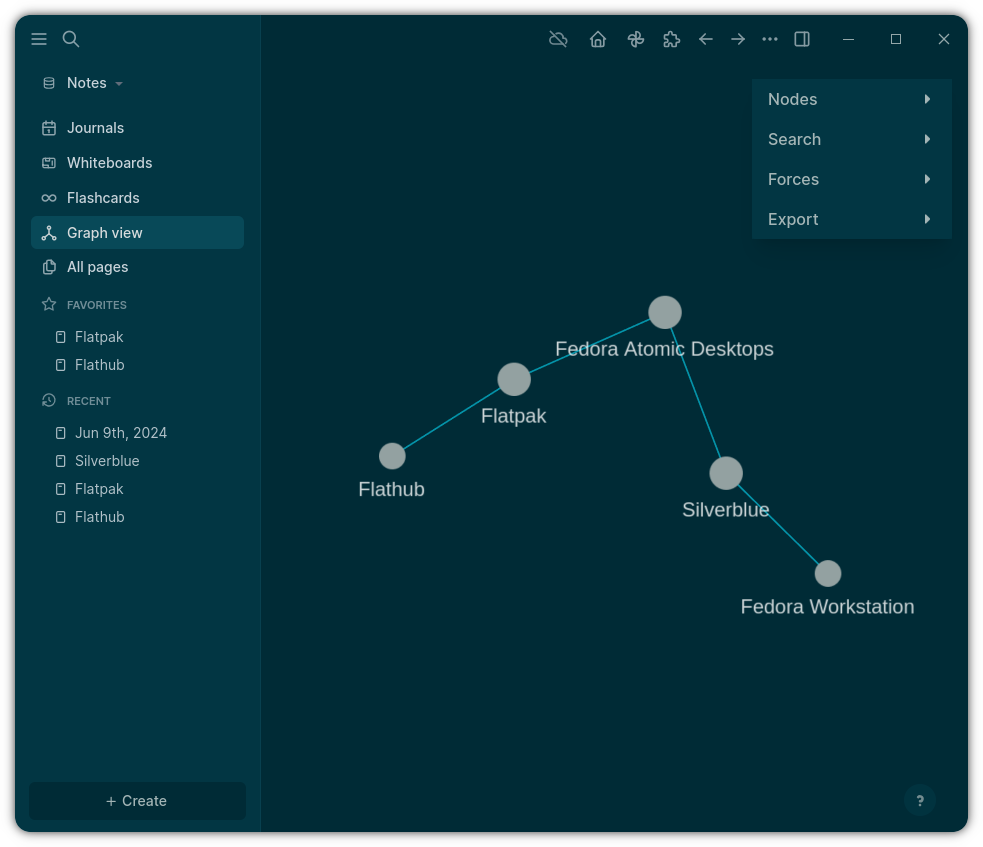
打开图谱
- 快捷键
Cmd/Ctrl+Shift+G - 左侧边栏 → 图谱图标
- 页面右键 → View in Graph
V2 的改进
旧版图谱在 500+ 页面时会明显卡顿。V2 的重写聚焦于:
- 更快渲染:Canvas 绘图代替 DOM,节点数量翻倍仍流畅
- 更平滑缩放:滚轮缩放和拖拽平移不会卡顿或跳帧
- 任务缩放视图:可以单独聚焦某个页面的邻居节点(见下一篇)
- 交互打磨:悬停节点高亮相关连线、点击节点自动跳转
图谱视图能做什么
- 发现孤岛:那些孤立的小节点没有任何连线——它们可能被遗忘了,也可能是你需要新建链接的地方
- 识别枢纽:最大的几个节点就是你知识库里的核心主题,值得花时间完善它们
- 追踪脉络:从一个节点开始,顺着连线路径走,就是一条自然的知识脉络
- 全局清理:当图谱变得太密,说明命名空间该重新组织了
控制图谱
- 滚轮 — 缩放
- 拖拽空白 — 平移视图
- 拖拽节点 — 手动调整位置(释放后会被力导向算法拉回大致位置)
- 点击节点 — 跳转到那个页面
- Shift+点击节点 — 固定/解锁位置
右上角工具栏可以:
- 切换布局算法(力导向 / 圆形 / 网格)
- 显示/隐藏标签
- 调整节点大小阈值(隐藏太小的节点)
- 导出为图片或 SVG
建议
图谱是可视化诊断工具,不是日常工作界面。日常用块和页面写作,每周或每月打开一次图谱看看全局结构——这已经足够了。
如果你发现图谱里有大量孤立节点、或者某些区域密集成团、或者命名空间层级不对——这就是该整理知识库的信号。